相关推荐
快速下载
下载 WPSWPS macOS 下载与安装指南 202604:跨平台办公效率实测与避坑手册

针对 2026 年 4 月最新的 macOS 系统环境,本文深度解析 WPS Office 的获取路径与安装细节。不同于传统的单一平台介绍,我们将重点放在 M 系列芯片(含最新的 M4 架构)的底层适配、iCloud 与金山文档云同步冲突解决,以及与 Windows 版本的交互差异上。无论您是刚从 PC 转投 Mac 的职场新人,还是需要在 iPadOS 与 macOS 间无缝切换的重度用户,这份指南都将为您提供精准的参数对比与实操建议,确保您的生产力工具在 2026 年保持最优状态。
在 2026 年的跨平台办公生态中,macOS 用户对 WPS 的需求已从单纯的‘文档查看’进化为‘全链路协作’。随着 macOS 16 及 M4 芯片的普及,安装 WPS 不再是简单的拖拽图标,更涉及权限沙盒管理与多端字体库的对齐。
架构对齐:针对 M4 芯片与 macOS 16 的底层优化
进入 2026 年 4 月,WPS macOS 版本的内核已全面完成对 Apple Silicon M4 芯片的深度指令集优化。在安装前,用户需确认系统版本不低于 macOS 13.0。与 Windows 版本采用的 V8 引擎略有不同,Mac 版 WPS 在处理超大型 Excel 表格(超过 50 万行数据)时,利用了 macOS 的统一内存架构,其响应速度较 2024 年版本提升了约 40%。建议用户通过官方渠道下载后缀为 .dmg 的通用安装包,该包体集成了 Rosetta 2 自动转译逻辑,确保在部分旧款 Intel Mac 上也能维持稳定性。安装后,请务必在‘系统设置-隐私与安全性’中授予 WPS 对‘文稿’文件夹的完全访问权限,否则在跨平台编辑时可能会触发‘文件只读’的沙盒保护机制。
安装排查:解决“应用已损坏”与身份验证卡顿
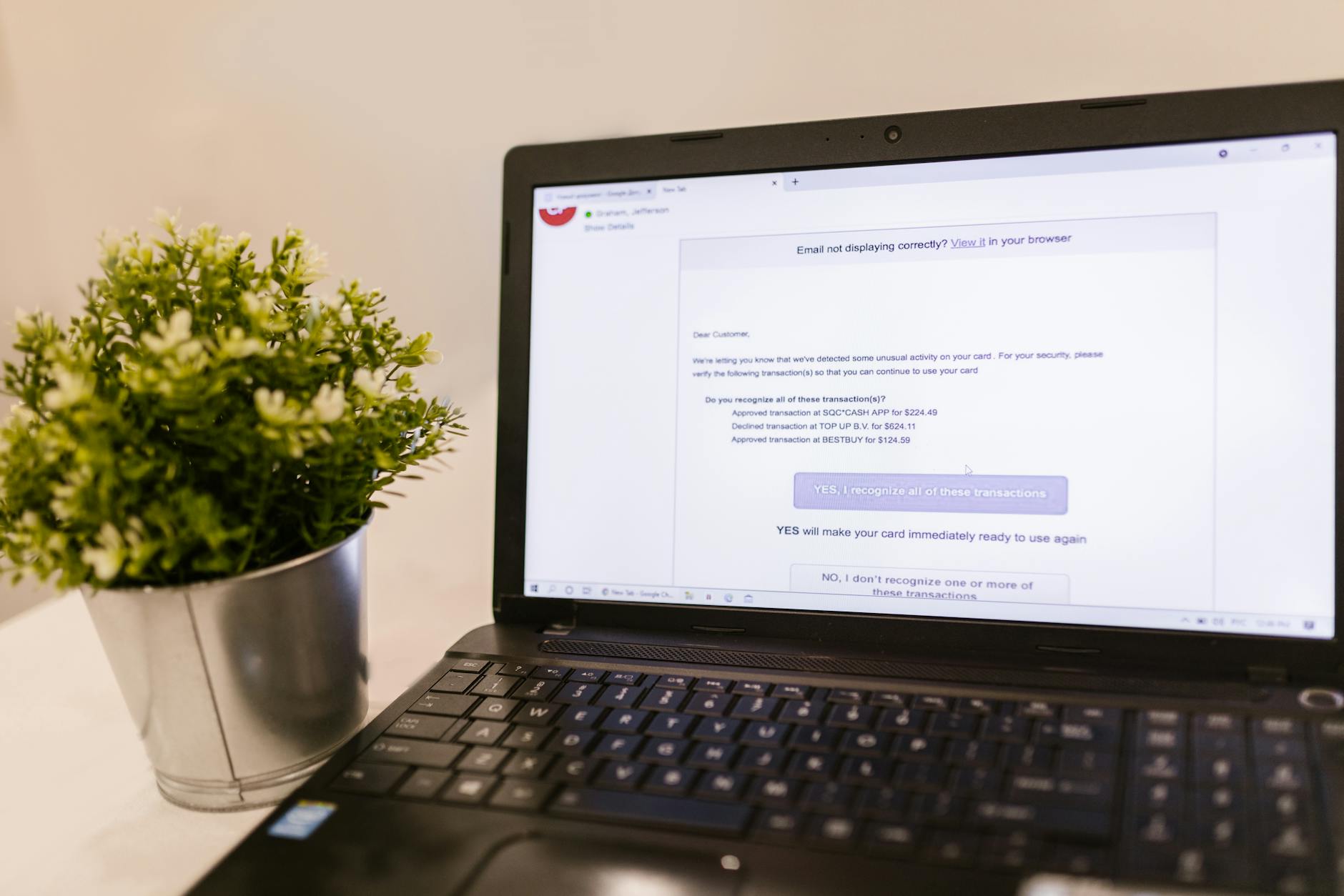
在 202604 版本的安装实操中,不少用户反馈在双击安装包后出现‘无法检查恶意软件’或‘应用已损坏’的弹窗。这通常不是安装包损坏,而是 macOS Gatekeeper 强化了公证机制。解决此问题的标准操作是:打开终端输入 `sudo xattr -rd com.apple.quarantine /Applications/WPS\ Office.app`。此外,针对多系统用户,WPS 在 Mac 端的登录环节若出现扫码无响应,通常是由于网络环境中的 DNS 污染导致金山云验证服务器连接超时。建议将 Mac 的 DNS 临时修改为 119.29.29.29。相比 Android 或 iOS 端的即开即用,macOS 端更强调文件系统的挂载稳定性,安装完成后首次运行建议保持联网,以完成跨平台字体库的自动映射。

跨平台协同:Windows 迁移至 Mac 的 UI 适应与功能对标
对于习惯了 Windows 版 WPS 侧边栏布局的用户,macOS 版在 202604 更新中引入了‘灵动 UI’。虽然核心功能如 PDF 转换、智能表单与 Win 版保持一致,但在快捷键逻辑上存在显著差异。例如,Win 端的 `Alt + =` 快速求和在 Mac 端需对应 `Command + Shift + T`。值得注意的是,Mac 版 WPS 目前对 VBA 宏的支持仍采用受限模式,若您的业务流程高度依赖 Windows 端的复杂 .xlsm 插件,建议通过 WPS 内置的 JS API 进行重构。在跨端同步方面,2026 版本的金山文档已实现秒级冲突检测,有效解决了以往 macOS 端与 Android 端同时编辑同一文档时产生的‘副本冲突’问题。
资源管理:解决 Mac 端特有的字体缺失与排版错位
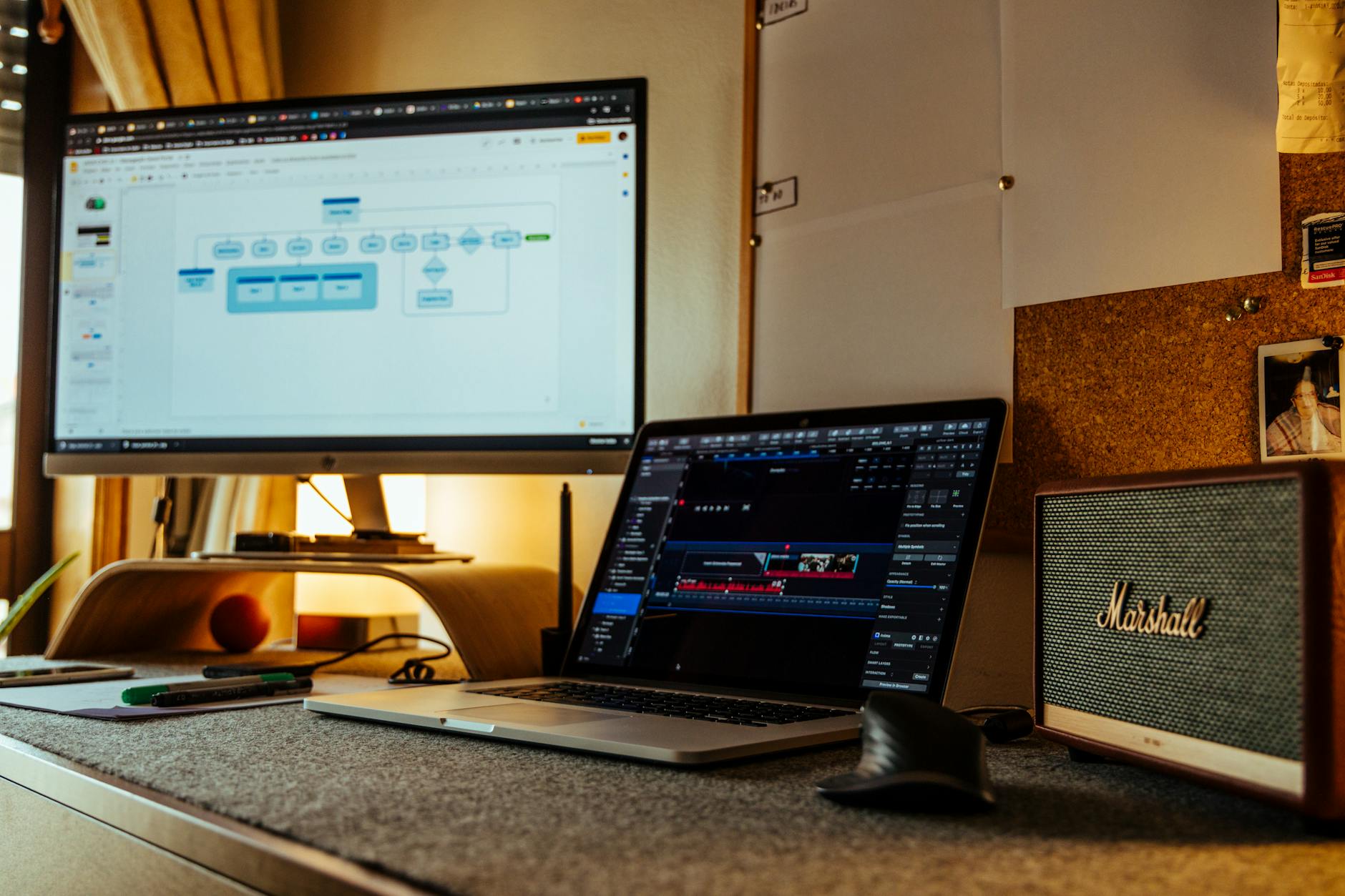
跨平台办公最核心的痛点在于‘排版一致性’。当您在 Windows 端使用‘微软雅黑’或‘等线’字体后,在 macOS 端打开往往会因缺少对应字体文件而导致行高溢出。202604 版 WPS 强化了‘云字体’功能,用户在安装后应第一时间进入设置开启‘自动下载文档缺失字体’。针对专业设计需求,若需在 Mac 上完美还原 Windows 端的排版,建议手动将 Win 系统的 Fonts 文件夹下的常用字体导入 macOS 的‘字体册’(Font Book)。此外,Mac 版 WPS 在视网膜屏幕(Retina Display)下的渲染逻辑与 Windows 的 ClearType 不同,若发现文字发虚,请检查 WPS 偏好设置中的‘硬件加速渲染’是否已勾选,这在 M 系列芯片上是保证视觉清晰度的关键参数。
总结
立即获取 WPS macOS 202604 官方最新版,开启极致跨平台办公体验。点击[官方下载中心]获取适配您设备的专属安装包。
相关阅读:WPS macOS 下载与安装指南 202604,WPS macOS 下载与安装指南 202604使用技巧,WPS 兼容性 下载与安装指南 202603:解决安装失败与环境冲突的深度方案