相关推荐
快速下载
下载 WPS告别视图卡顿与排版错乱:WPS troubleshooting 视角功能深度解析 2026
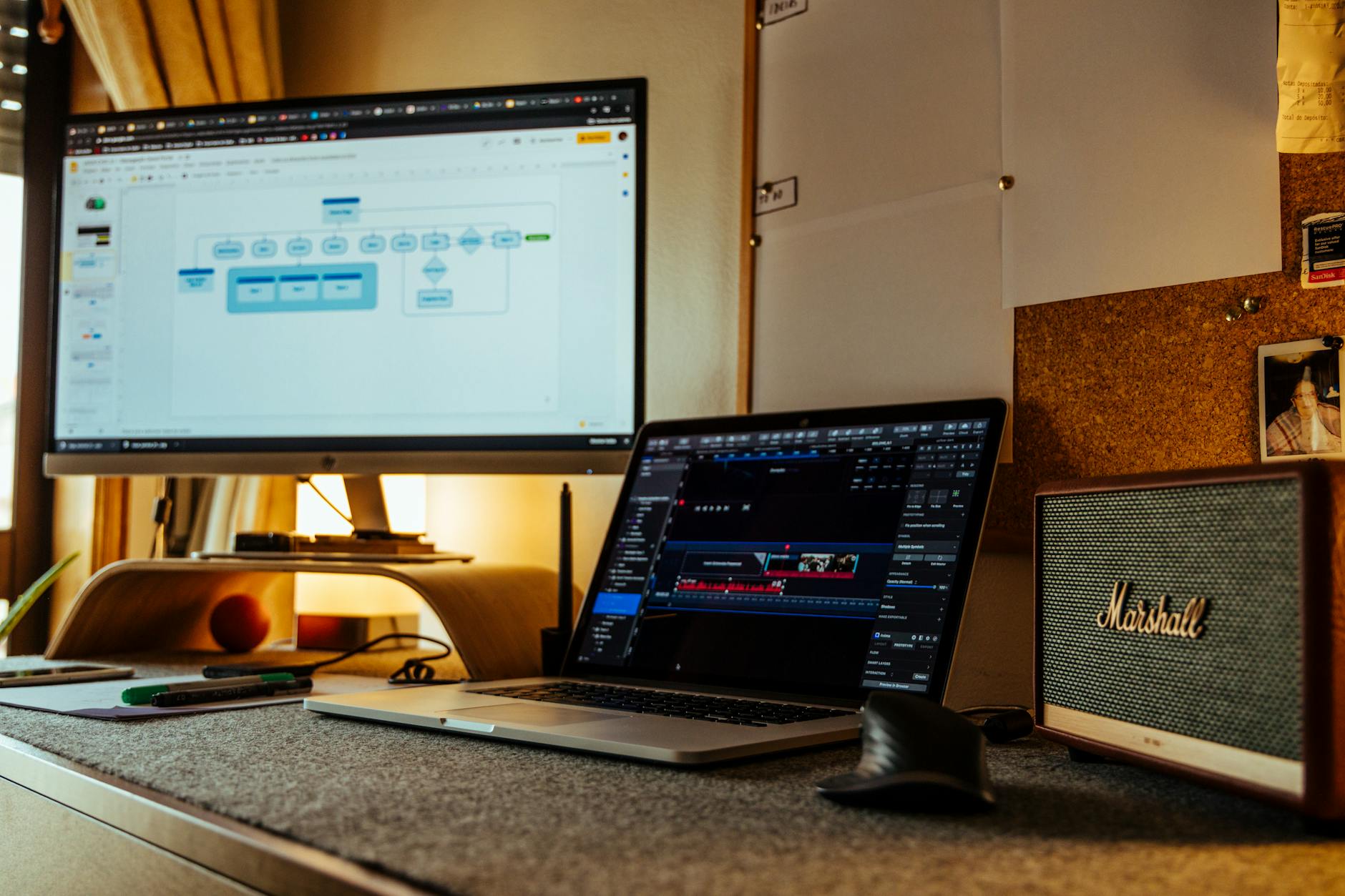
在日常办公中,WPS的视图切换往往伴随着偶发的排版错乱或卡顿问题。本文为您带来WPS troubleshooting 视角功能深度解析 2026版本的最新排查指南。无论您是遇到护眼模式无法关闭、大纲视图层级混乱,还是多窗口并排查看时滚动条失效,我们都将从底层设置异常、插件兼容性冲突等维度提供精准的修复方案,助您快速恢复默认视图,提升文档处理效率。
当您在处理长达数百页的标书或核对复杂财务报表时,WPS的“视图”功能本应是得力助手。然而,由于缓存堆积或显卡硬件加速冲突,部分用户在切换大纲视图或启用多窗口同步滚动时,频频遭遇界面冻结或排版崩塌。针对这些痛点,我们将跳出常规的基础教程,直接切入故障排查的核心地带。
护眼与暗黑模式锁死:注册表与环境光感应冲突排查
在WPS Office 2026 v12.1.0及以上版本中,许多用户反馈即使在“视图”选项卡中手动关闭了“护眼模式”或“暗黑模式”,文档背景依然呈现异常的豆沙绿或反转黑。这通常不是软件Bug,而是系统级色彩配置文件与WPS渲染引擎发生了冲突。排查时,首先检查Windows系统的“夜间模式”是否强制接管了应用色彩。若系统设置正常,请按 Win+R 输入 %appdata%\kingsoft\office6,定位并删除 kso.cfg 配置文件以强制重置视图参数。此外,部分第三方桌面壁纸软件的强行注入也会导致视图渲染异常,建议在任务管理器中暂时挂起此类进程后重启WPS测试。

并排比较失效:多窗口同步滚动的COM加载项阻断分析
财务人员在进行双表核对时,常依赖“并排查看”与“同步滚动”功能。若发现勾选后两个窗口的滚动条各自为战,往往是由于第三方COM加载项劫持了鼠标滚轮事件。具体排查步骤:点击左上角“文件”-“选项”-“加载项”,在底部的“管理”下拉菜单中选择“COM加载项”并点击“转到”。逐一取消勾选非官方插件(尤其是旧版PDF转换器或某些未经签名的宏工具),点击确定后重启软件。若问题依旧,需检查鼠标驱动(如Logitech Options)中的“平滑滚动”功能是否与WPS 2026的底层滚动API产生冲突,尝试在驱动面板中为WPS添加例外规则。
大纲视图层级崩溃:长文档内存溢出与硬件加速干预
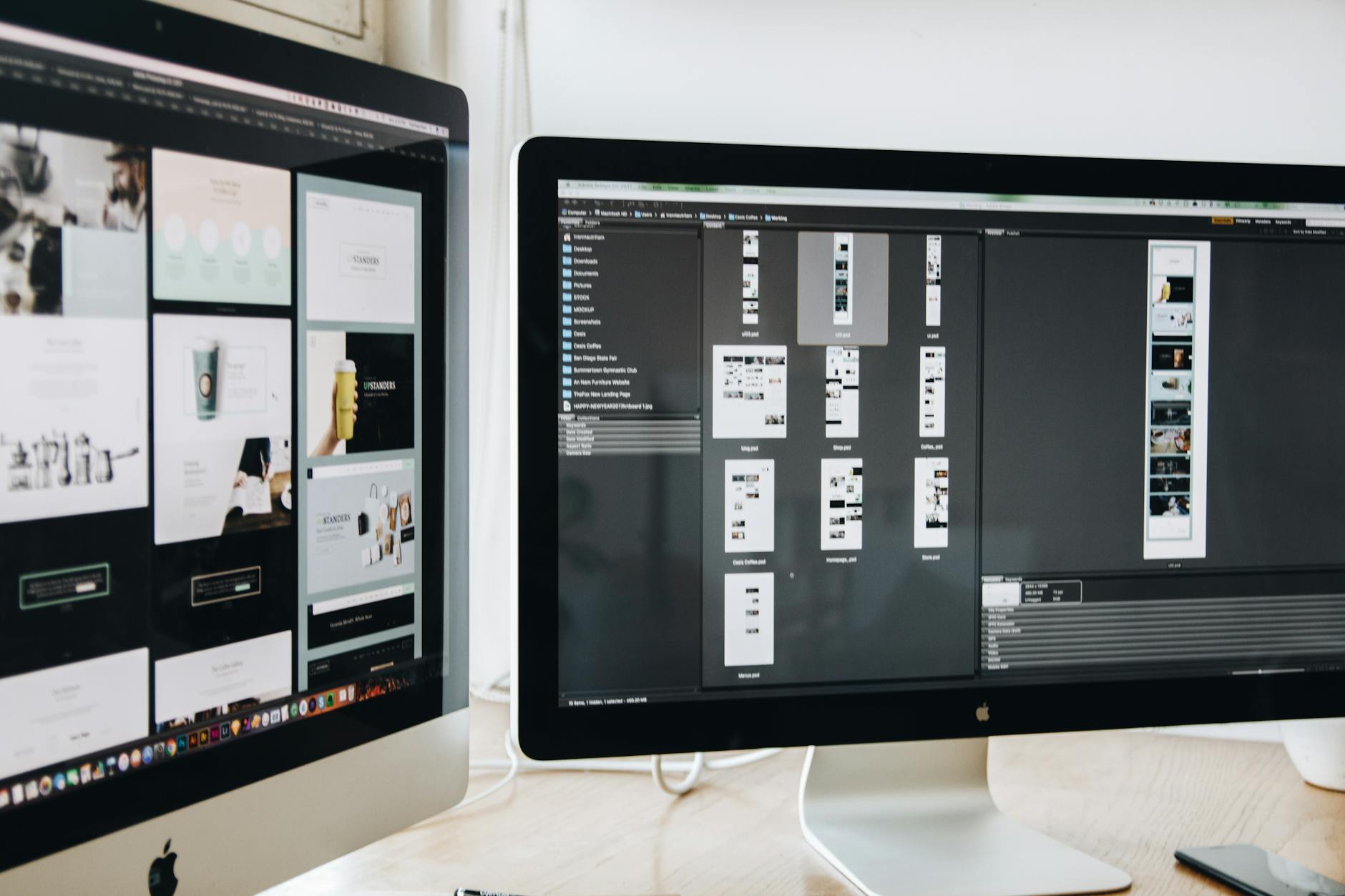
当打开超过50MB或包含大量嵌套样式的Word文档时,切换至“大纲视图”极易引发WPS无响应甚至直接闪退。这种故障多源于显卡硬件加速在处理复杂DOM树时的内存溢出。要解决此问题,请在常规页面视图下,进入“配置工具”(可在开始菜单的WPS文件夹中找到),选择“高级”-“其他选项”,取消勾选“开启硬件加速”。同时,长文档中的幽灵格式(如由其他软件转换而来的不可见控制符)会严重拖慢大纲视图的解析速度。建议先使用“清除格式”功能处理异常段落,或将文档另存为 .docx 纯净格式后再重新尝试构建大纲层级。
终极重置策略:安全模式介入与视图环境彻底初始化
当上述针对性排查均无法解决视角功能异常时,我们需要剥离所有个性化设置,将WPS的视图环境彻底初始化。请勿直接卸载重装,这往往无法清除残留的损坏注册表。正确的做法是:按住 Ctrl 键的同时双击WPS图标,系统会弹窗提示是否进入“安全模式”。在安全模式下,所有模板、插件和自定义视图配置均被禁用。如果此时视图功能恢复正常,说明故障源于本地配置污染。关闭安全模式后,打开“WPS配置工具”,点击“开始修复”-“重置注册表”以及“清理备份文件”。这套组合拳能够精准抹除2026版本中因跨设备云同步导致的视图参数错乱,让界面恢复至出厂默认状态。
常见问题
为什么我的WPS阅读版式下,图片总是被自动裁剪或显示不全?
这通常是因为文档的默认段落行距被设置为了“固定值”(如20磅)。在阅读版式下,WPS会严格遵循该行距渲染,导致嵌入型图片被遮挡。选中图片所在段落,将行距改为“单倍行距”即可恢复完整显示。
升级到2026新版后,Web版式视图下的背景水印为何突然消失了?
Web版式本质上是模拟网页的无边界流式布局,而WPS 2026出于性能优化考虑,在此视图下默认不渲染基于页眉页脚锚定的水印对象。若需查看、编辑或打印水印,请务必在右下角状态栏切换回“页面视图”。
开启多页缩放查看时,怎么让页面从左到右横向排列而不是上下堆叠?
页面堆叠通常是因为缩放比例与当前屏幕分辨率不匹配。请在右下角状态栏将缩放比例手动调整至50%以下,或者在“视图”选项卡中直接点击“多页”按钮,WPS会自动计算屏幕可用宽度并强制启用横向矩阵排列。
总结
视图故障的排查只是提升办公效率的第一步。如果您在操作中遇到更棘手的文档损坏或兼容性报错,欢迎访问WPS官方服务支持中心,下载最新版诊断工具或获取专业客服的一对一协助,让您的创作之旅畅通无阻。
相关阅读:WPS troubleshooting 视角功能深度解析 2026,WPS troubleshooting 视角功能深度解析 2026使用技巧,深度排查指南:WPS 面向遇到故障的用户的使用技巧 202603